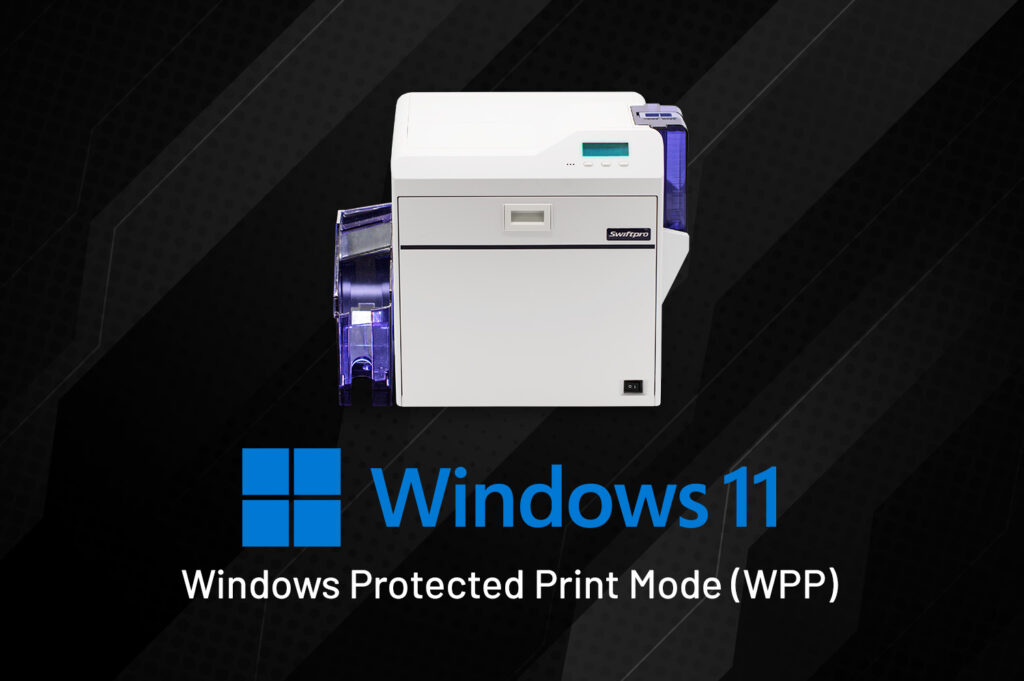
بهروزرسانی 24H2 ویندوز 11 قابلیتی امنیتی به نام حالت چاپ محافظتشده ویندوز یا Windows Protected Print Mode را به سیستمعامل اضافه کرده که به اختصار WPP نامیده میشود. این قابلیت برای محدود کردن درایورهای قدیمی و کاهش خطرهای امنیتی طراحی شده، اما در عمل میتواند روند چاپ را روی پرینترهای تخصصی مختل کند. پرینترهای کارت سوییفت پرو با نام بینالمللی Swiftpro از جمله مدلهای K30 و K30D و K60 هم از این موضوع مستثنا نیستند و کاربرانی که سیستم خود را بهروز کردهاند باید بدانند این حالت چه اثری دارد و چگونه از توقف چاپ کارت جلوگیری کنند.
حالت چاپ محافظتشده ویندوز چیست
حالت WPP سازوکاری است که با آن ویندوز فقط از درایور داخلی خود برای چاپ استفاده میکند و اجازه نصب درایورهای اختصاصی سازندگان را نمیدهد. اگر بپرسید این حالت چیست و چرا مایکروسافت آن را معرفی کرده، پاسخ کوتاه این است که هدف، بستن راه نفوذ از طریق درایورهای ناامن است. نکته مهم این است که WPP بهصورت پیشفرض غیرفعال است و تنها زمانی فعال میشود که کاربر یا مدیر شبکه آن را از تنظیمات ویندوز روشن کند. بنابراین در بیشتر رایانهها مشکلی پیش نمیآید، مگر اینکه سیاستهای امنیتی سازمان آن را فعال کرده باشد.
اثر فعال شدن WPP روی پرینتر کارت
وقتی حالت WPP روشن شود، درایورهای فعلی از روی سیستم حذف میشوند و در نتیجه ارسال فرمان چاپ به پرینتر کارت متوقف میشود. این اثر فقط به حذف درایور محدود نیست؛ تا زمانی که این حالت فعال باشد امکان ساخت درایور جدید، پورت چاپ یا صف چاپ تازه هم وجود ندارد. برای واحدهایی که روزانه کارت پرسنلی، کارت دانشجویی یا کارت ورود صادر میکنند، فعال شدن ناخواسته این گزینه یعنی توقف کامل کار تا رفع مشکل.
نکتهای که کمتر به آن توجه میشود این است که غیرفعال کردن دوباره WPP درایورها و تنظیمات حذفشده را برنمیگرداند. پس از خاموش کردن این حالت باید درایور پرینتر را دوباره نصب کنید و پیکربندیهایی مانند نوع ریبون، جهت چاپ و تنظیمات کدگذاری کارت را از نو انجام دهید. به همین دلیل توصیه سوییفت پرو این است که روی رایانهای که به پرینتر کارت متصل است، WPP همیشه غیرفعال بماند. اگر در سازمان شما سیاستهای گروهی ویندوز بهصورت متمرکز اعمال میشود، بهتر است پیش از بهروزرسانی با واحد فناوری اطلاعات هماهنگ کنید تا رایانه ایستگاه صدور کارت از این سیاست مستثنا شود.
دریافت درایور سازگار با ویندوز 11
جدا از موضوع WPP، هر کاربری که رایانه خود را از نسخههای قبلی به ویندوز 11 ارتقا داده، به درایوری نیاز دارد که برای این نسخه تأیید شده باشد. درایور سازگار با ویندوز 11 برای پرینترهای سری K منتشر شده و از صفحه پشتیبانی هر مدل قابل دریافت است. کافی است در بخش پشتیبانی پرینترهای سوییفت پرو مدل دستگاه خود را انتخاب کنید و فایل را از قسمت دانلودها بگیرید. روش پیدا کردن فایلها و دفترچهها در مطلب راهنمای دریافت درایور و دفترچه راهنما با جزئیات توضیح داده شده است.
پیش از نصب درایور تازه، درایور قدیمی را از بخش چاپگرهای ویندوز حذف کنید تا تداخلی پیش نیاید. پس از نصب، یک کارت آزمایشی چاپ کنید و کیفیت رنگ، تراز تصویر و عملکرد کدگذاری را بررسی کنید. اگر از پرینتر K30 یا K30D یا K60 در شبکه استفاده میکنید، آدرس IP دستگاه را هم دوباره در تنظیمات پورت وارد کنید تا ارتباط رایانه و پرینتر برقرار شود.
اگر چاپ متوقف شد چه کنیم
وقتی پس از بهروزرسانی ویندوز چاپ ناگهان متوقف شد باید ابتدا بررسی کنید که حالت WPP روشن نشده باشد. سپس طبق بخش Computer Settings/Install در دفترچه راهنمای پرینتر، درایور را دوباره نصب و دستگاه را پیکربندی کنید. در بیشتر موارد همین دو گام مشکل را برطرف میکند. برای اطمینان از درست بودن مراحل اولیه نصب ریبون و فیلم هم میتوانید مطلب نصب و راهاندازی پرینتر کارت را ببینید.
برای اینکه بدانیم چه کنیم تا مشکل تکرار نشود، بهترین راه کنترلشده نگه داشتن بهروزرسانی رایانه ایستگاه صدور کارت است؛ پیش از نصب نسخههای بزرگ ویندوز، وضعیت WPP و نسخه درایور را بررسی کنید و یک نسخه از فایل درایور را روی همان رایانه نگه دارید. کارشناسان سوییفت پرو ایران از شنبه تا چهارشنبه ساعت 9 تا 18 آماده پاسخگویی هستند و میتوانید درخواست خود را از طریق صفحه تماس با ما یا بخش پشتیبانی ثبت کنید.
برای مطالعه بیشتر، این مطالب را هم ببینید: نرمافزار مناسب برای طراحی و چاپ کارت با پرینتر سوییفت پرو، پیش از ارسال پرینتر کارت سوییفت پرو حالت حمل و نقل را فعال کنید و چاپ کارت تحت شبکه با پرینترهای سوییفت پرو و رمزنگاری IPSec.
بیشتر بخوانید: کیفیت و دوام کارت با پرینتر K30D.