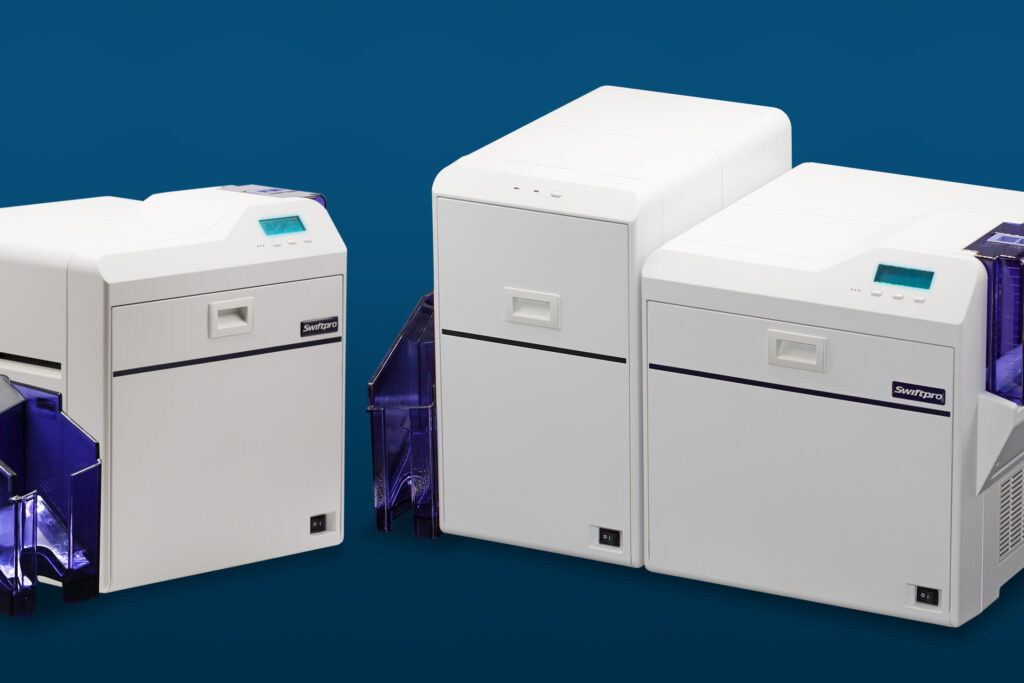
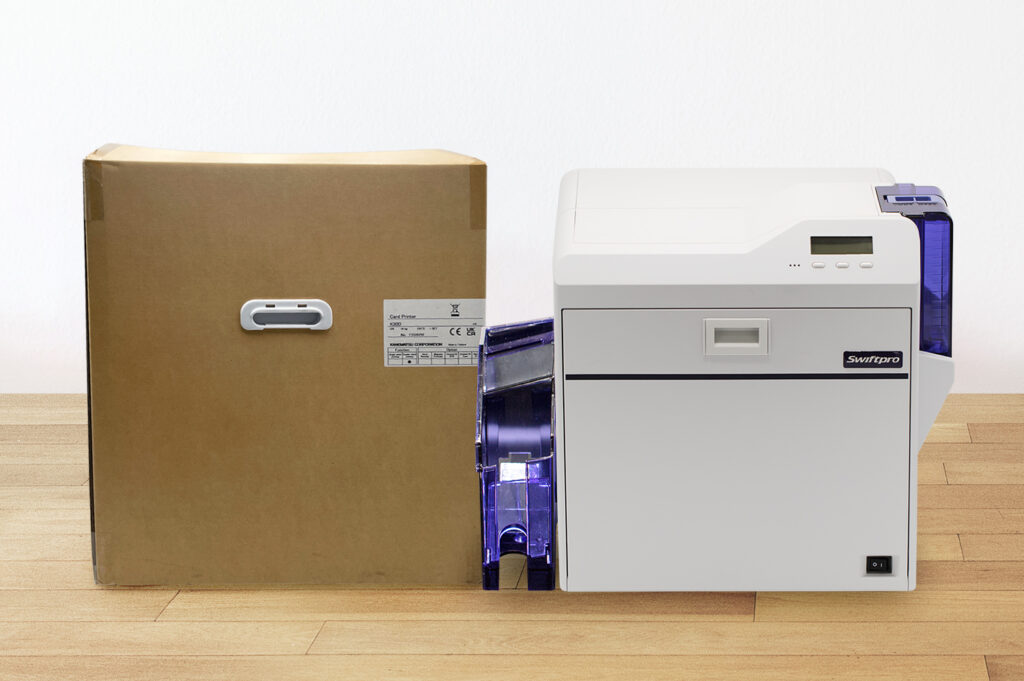
جابهجایی پرینتر کارت بین شعبهها، ارسال آن برای تعمیر یا انتقال به ساختمان جدید از کارهایی است که در هر سازمانی پیش میآید. پرینترهای Swiftpro قطعات دقیقی مانند هد چاپ، غلتکها و سازوکار انتقال فیلم دارند و اگر بدون آمادهسازی ارسال شوند، لرزشهای مسیر میتواند به آنها آسیب بزند. به همین دلیل در منوی پرینترهای سری K گزینهای به نام Transport Mode یا حالت حمل و نقل پیشبینی شده که پیش از ارسال باید فعال شود.
چرا حالت حمل و نقل مهم است
در حالت عادی، غلتکهای داخل پرینتر در موقعیت کاری قرار دارند و به اجزای دیگر فشار میآورند. اگر دستگاه در همین وضعیت جابهجا شود، ضربهها و لرزشها ممکن است به غلتکها و هد چاپ آسیب بزنند یا تنظیم دستگاه را به هم بریزند. حالت حمل و نقل غلتکها را به موقعیت امن منتقل میکند. این مرحله چند دقیقه بیشتر طول نمیکشد، اما از هزینه تعمیر و توقف چاپ کارت جلوگیری میکند؛ چرا حالت حمل و نقل مهم است را وقتی بهتر درک میکنید که بدانید آسیب به هد چاپ معمولاً پرهزینهترین خرابی پرینتر کارت است.
آمادهسازی کاستها پیش از ارسال
نخستین گام، خالی کردن کاستهاست. ریبون رنگی و فیلم INTM را از کاستها خارج کنید و آنها را در بستهبندی جداگانه و دور از گرما و نور مستقیم نگه دارید. سپس کاستهای خالی را دوباره داخل پرینتر قرار دهید. وجود کاست خالی در دستگاه برای اجرای درست مراحل بعدی لازم است، اما ریبون و فیلم نباید هنگام آمادهسازی پیش از ارسال داخل آن بمانند؛ چون ممکن است در مسیر پاره یا چروک شوند.
پیش از خارج کردن ریبون به یاد داشته باشید که ریبون مصرفشده حاوی تصویر کارتهای چاپشده است. پرینترهای سری K با قابلیت Security Erase این اطلاعات را درهم میریزند، اما بهتر است ریبونهای مصرفشده هم طبق روال امنیتی سازمان امحا شوند. همچنین کارتهای خام را از مخزن ورودی خارج کنید.
فعال کردن Transport Mode از منوی پرینتر
پس از قرار دادن کاستهای خالی، پرینتر را ریست کنید تا پیغام خطای Film Search روی صفحه نمایش ظاهر شود. این پیغام نشان میدهد دستگاه فیلمی پیدا نکرده و آماده ورود به تنظیمات است. سپس دکمه Menu را چند بار فشار دهید تا گزینه Transport Mode نمایش داده شود و دکمه Enter را بزنید. پرینتر غلتکها را به موقعیت مناسب برای حمل میبرد. پس از پایان این حرکت، دستگاه را خاموش کنید و کابلها را جدا کنید. اکنون پرینتر آماده بستهبندی است.
اگر هنگام فعال کردن این حالت گزینهای در منو پیدا نکردید یا پیغام متفاوتی دیدید، به دفترچه راهنمای مدل خود مراجعه کنید یا از بخش پشتیبانی سوییفت پرو کمک بگیرید.
نکات بستهبندی و لمینیتور L10
بهترین بستهبندی برای ارسال، جعبه و فوم اصلی دستگاه است. اگر آن را ندارید، از جعبه محکم و ضربهگیر کافی در همه جهات استفاده کنید و پرینتر را صاف و رو به بالا قرار دهید. سینی خروجی کارت و کابلها را جدا بستهبندی کنید. پس از رسیدن به مقصد، کاستها را با ریبون و فیلم آماده کنید؛ مراحل این کار در مطلب نصب و راهاندازی پرینتر کارت آمده است.
رعایت این نکات برای لمینیتور L10 و مدل دورو L10D هم صدق میکند: مواد مصرفی لمینت را پیش از بستهبندی خارج کنید، دستگاه را خاموش کنید تا کاملاً خنک شود و آن را جدا از پرینتر در جعبهای با ضربهگیر کافی قرار دهید. پس از رسیدن به مقصد هم بهتر است دستگاهها مدتی در دمای اتاق بمانند تا اگر در مسیر سرد شدهاند، رطوبت احتمالی روی قطعات از بین برود و سپس روشن شوند.
اگر کنار پرینتر از لمینیتور هم استفاده میکنید، آن را نیز با دقت بستهبندی کنید. لمینیتور L10 با لمینت حرارتی یکرو و مدل L10D با لمینت دورو در یک مرحله، دوام کارت را افزایش میدهند و با گزینههای شفاف، هولوگرام عمومی یا هولوگرام اختصاصی کار میکنند. این لمینیتورها با K30 و K30D و K60 سازگارند. برای هماهنگی ارسال دستگاه جهت سرویس، با سوییفت پرو ایران از شنبه تا چهارشنبه ساعت 9 تا 18 تماس بگیرید.
برای مطالعه بیشتر، این مطالب را هم ببینید: نرمافزار مناسب برای طراحی و چاپ کارت با پرینتر سوییفت پرو، حالت چاپ محافظتشده ویندوز 11 و درایور پرینترهای سوییفت پرو و راهنمای تمیز کردن پرینتر کارت و کارتهای پلاستیکی شناسایی.