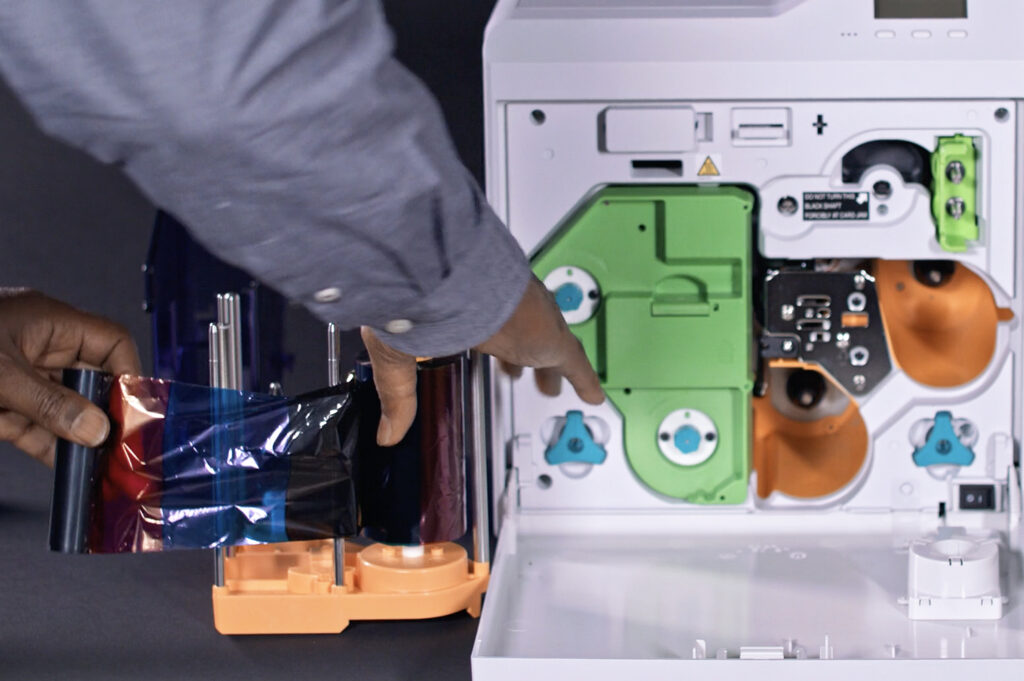
راهاندازی پرینتر کارت سوییفت پرو برخلاف تصور بسیاری از کاربران پیچیده نیست و تنها در چند مرحله ساده دستگاه آماده چاپ میشود. پرینترهای سری K با فناوری چاپ غیرمستقیم کار میکنند؛ یعنی تصویر ابتدا روی فیلم INTM چاپ و سپس روی کارت منتقل میشود. به همین دلیل در این پرینترها دو کاست جداگانه وجود دارد: یکی برای ریبون رنگی و دیگری برای فیلم. در ادامه نصب و راهاندازی پرینتر Swiftpro را گام به گام توضیح میدهیم.
نصب ریبون در کاست نارنجی
ابتدا درپوش جلوی پرینتر را باز کنید و کاست نارنجی ریبون را بیرون بکشید. داخل کاست یک نمودار راهنما وجود دارد که مسیر عبور ریبون را نشان میدهد. سمت تغذیه ریبون، یعنی قسمتی که ریبون نو روی آن پیچیده شده، را روی قرقره نارنجی قرار دهید و سر دیگر آن را به قرقره مشکی وصل کنید. سپس با چرخاندن قرقره، کشش ریبون را تنظیم کنید تا چین یا شلی در آن دیده نشود. ریبون شل یا چروک یکی از علتهای رایج خطوط سفید روی کارت است، پس این مرحله را با دقت انجام دهید.
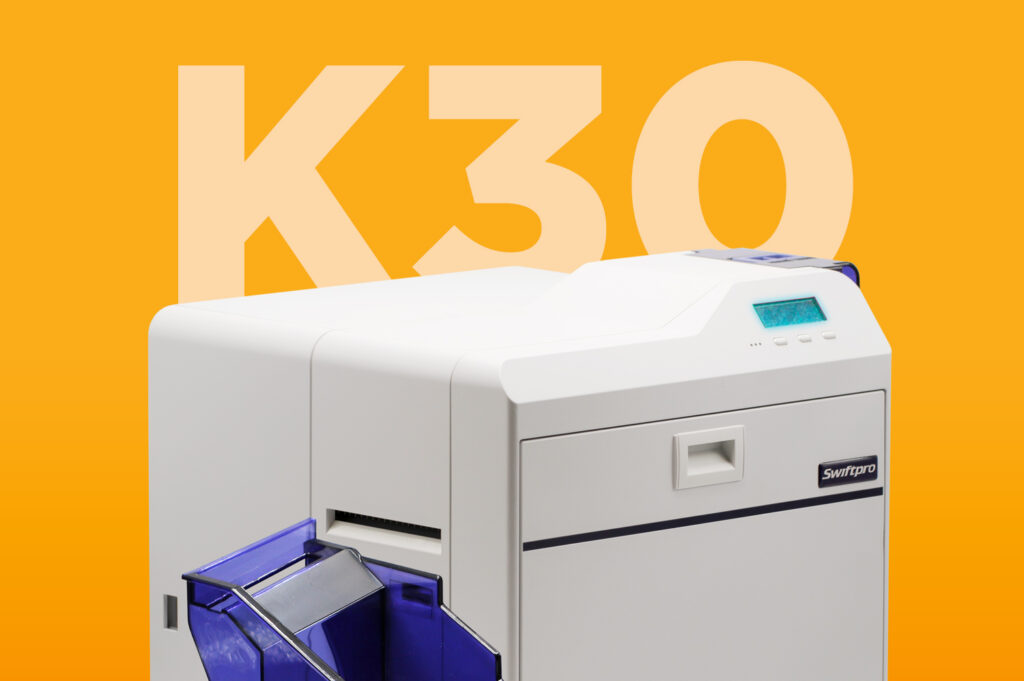
هنگام انتخاب ریبون به نوع چاپ توجه کنید. برای چاپ تکرو در مدل K30 ریبون YMCK و برای چاپ دورو در مدل K30D ریبون YMCKK استفاده میشود. استفاده از ریبون اصلی سازگار با مدل دستگاه، کیفیت رنگ و عمر هد چاپ را حفظ میکند.
نصب فیلم INTM در کاست دوم
پس از جا انداختن ریبون، کاست فیلم را خارج کنید. در این کاست هم نمودار مشابهی وجود دارد. سمت تغذیه فیلم را روی قرقره سبز قرار دهید و سر مقابل را به قرقره مشکی متصل کنید. فیلم INTM همان لایهای است که تصویر در فرایند ریترنسفر روی آن چاپ میشود و سپس با حرارت روی سطح کارت مینشیند؛ این روش باعث میشود چاپ تا لبه کارت ادامه پیدا کند و روی کارتهای دارای چیپ هم یکنواخت باشد. پس از نصب هر دو کاست، درپوش جلو را ببندید. برای آشنایی بیشتر با این فناوری، مطلب مزایای چاپ ریترنسفر را بخوانید.
قرار دادن کارتها و روشن کردن پرینتر
درپوش مخزن کارت در سمت راست پرینتر را بالا بزنید و کارتها را داخل مخزن ورودی قرار دهید. کارتها باید تمیز، خشک و همجهت باشند و بهتر است پیش از قرار دادن، دسته کارت را کمی ورق بزنید تا به هم نچسبند. سپس درپوش را برگردانید و قفل کنید. در پرینترهای سری K مخزن ورودی، ریبون و فیلم به قفل الکترونیکی مجهزند که از دسترسی افراد غیرمجاز به کارتهای خام جلوگیری میکند. در پایان، سینی خروجی کارت را به سمت چپ دستگاه وصل کنید.
اکنون پرینتر را روشن کنید. دستگاه ریبون و فیلم را شناسایی میکند و آماده دریافت فرمان چاپ میشود. کارت استاندارد این پرینترها اندازه 54.0 × 85.6 میلیمتر یا CR80 دارد و مدل K30 کارتهایی با ضخامت 0.25 تا 1.00 میلیمتر را میپذیرد.
برای اینکه کاست دوم را با کاست ریبون اشتباه نگیرید، به رنگ قرقرهها توجه کنید؛ قرقره سبز فقط مخصوص فیلم است. هنگام قرار دادن فیلم هم سطح آن را با انگشت لمس نکنید، چون اثر چربی دست روی فیلم مستقیماً به تصویر کارت منتقل میشود. در راهاندازی اولیه بهتر است چند کارت آزمایشی چاپ کنید تا از کشش درست ریبون و فیلم و تراز تصویر مطمئن شوید و سپس صدور کارتهای اصلی را شروع کنید.
پس از راهاندازی اولیه
پس از روشن کردن دستگاه، نوبت اتصال به رایانه است. پرینتر را با USB 2.0 یا کابل شبکه به رایانه وصل کنید و درایور مخصوص مدل خود را نصب کنید. فایل درایور و دفترچه راهنما را میتوانید طبق مطلب دریافت درایور و دفترچه راهنما از بخش پشتیبانی بگیرید. سپس یک کارت آزمایشی چاپ کنید و رنگها، تراز تصویر و چاپ پشت کارت را بررسی کنید.
اگر در هر مرحله پیام خطا دیدید یا ریبون و فیلم شناسایی نشد، ابتدا مسیر نصب را با نمودار داخل کاست مقایسه کنید. در صورت ادامه مشکل، کارشناسان سوییفت پرو ایران از شنبه تا چهارشنبه ساعت 9 تا 18 از طریق بخش پشتیبانی یا صفحه تماس با ما راهنمای شما هستند.
برای مطالعه بیشتر، این مطالب را هم ببینید: نرمافزار مناسب برای طراحی و چاپ کارت با پرینتر سوییفت پرو، حالت چاپ محافظتشده ویندوز 11 و درایور پرینترهای سوییفت پرو و پیش از ارسال پرینتر کارت سوییفت پرو حالت حمل و نقل را فعال کنید.