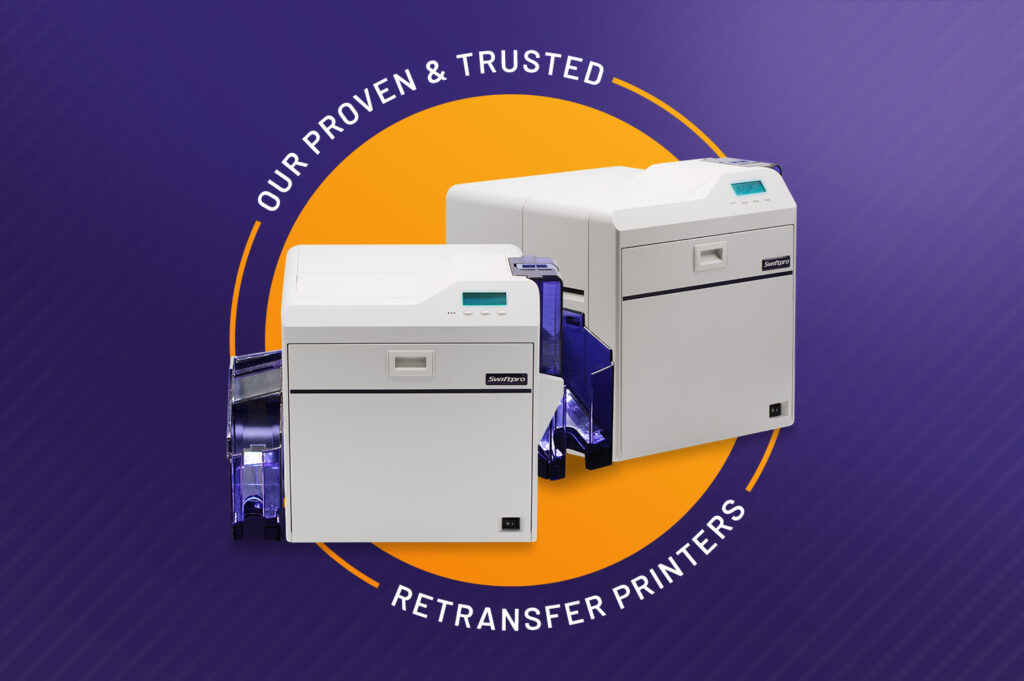
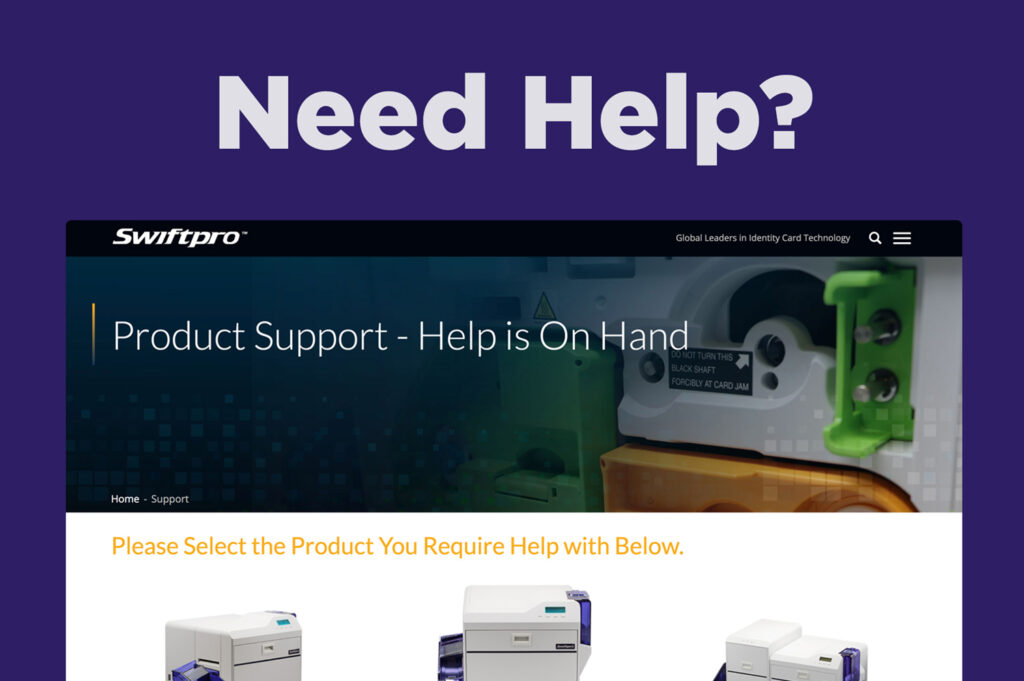
برای استفاده درست از هر پرینتر کارت، دو چیز همیشه باید در دسترس باشد: درایور بهروز و دفترچه راهنمای همان مدل. درایور ارتباط رایانه با دستگاه را برقرار میکند و دفترچه راهنما همه مراحل نصب، تنظیم، نگهداری و رفع خطا را توضیح میدهد. سوییفت پرو ایران این فایلها را برای همه مدلهای پرینتر Swiftpro و لمینیتورهای همراه در یک بخش مشخص از سایت قرار داده تا کاربران سازمانی بدون اتلاف وقت به آنها دسترسی داشته باشند و برای دانلود فایلها نیازی به جستوجو در منابع نامعتبر نداشته باشند.
درایور پرینتر را از کجا دریافت کنیم
نقطه شروع، بخش پشتیبانی سایت است. در این بخش برای هر دستگاه صفحه جداگانهای وجود دارد؛ برای مثال صفحه پشتیبانی پرینتر K30 یا صفحه پشتیبانی مدل K65. پس از ورود به صفحه مدل خود، کمی به پایین بروید تا به بخش دانلودها و پرسشهای متداول برسید. اگر نمیدانید فایل را از کجا دریافت کنیم یا کدام نسخه برای سیستم شما مناسب است، به نام فایل و توضیح کنار آن توجه کنید؛ نسخه ویندوز و مدل دستگاه معمولاً در عنوان فایل مشخص شده است.
دسترسی به فایلهای رسمی برای همه پرینترهای سوییفت پرو اهمیت دارد، چون درایورهایی که از سایتهای متفرقه دریافت میشوند ممکن است قدیمی، ناقص یا حتی آلوده باشند. نسخه رسمی هر درایور برای سیستمعاملهای پشتیبانیشده همان مدل منتشر شده است؛ برای نمونه مدل K30 روی ویندوز 11 و 10 و 8.1 و 7 SP1 و نسخههای Server 2012 و 2008 R2 کار میکند و مدل K65 روی ویندوز 10 و 11 و Server 2016 و 2019 و 2022. پیش از نصب، سازگاری نسخه ویندوز رایانه خود را با فهرست مدل بررسی کنید.
انتخاب مدل درست اهمیت زیادی دارد. درایور K30 تکرو با درایور K30D دورو یا K60 با وضوح 600 dpi یکسان نیست و نصب درایور اشتباه باعث میشود گزینههایی مانند چاپ پشت کارت یا کدگذاری نوار مغناطیسی در دسترس نباشد. قبل از دانلود فایل برچسب پشت دستگاه یا فاکتور خرید را بررسی کنید تا مدل دقیق را بدانید.
نکات نصب فایل درایور
درایورها بهصورت فایل فشرده ZIP ارائه میشوند. پس از دریافت، فایل را در یک پوشه مشخص از حالت فشرده خارج کنید تا محتوای آن را ببینید و سپس برنامه نصب را اجرا کنید. توجه به این نکات نصب را بیدردسر میکند: درایور قدیمی را از فهرست چاپگرهای ویندوز حذف کنید، اتصال USB یا شبکه را برقرار نگه دارید و نصب را با دسترسی مدیر سیستم انجام دهید. پس از پایان کار هم یک کارت آزمایشی چاپ کنید تا از درستی تنظیمات مطمئن شوید.
کاربرانی که رایانه خود را به ویندوز 11 ارتقا دادهاند باید درایور مخصوص این نسخه را نصب کنند. همچنین اگر حالت چاپ محافظتشده ویندوز فعال شود، درایورهای نصبشده حذف میشوند و باید دوباره نصب شوند. توضیح کامل این موضوع و راه جلوگیری از آن در مطلب حالت WPP در ویندوز 11 و پرینترهای کارت آمده است.
دفترچه راهنما و پرسشهای متداول
دفترچههای راهنما بهصورت فایل PDF در همان صفحه پشتیبانی قرار دارند و میتوانید آنها را روی رایانه مشاهده یا چاپ کنید. در دفترچه راهنما مراحل نصب ریبون و فیلم INTM، بارگذاری کارت، تنظیمات رایانه، تمیزکاری دورهای و معنی پیامهای خطا آمده است. نگه داشتن یک نسخه چاپی کنار دستگاه برای اپراتورهایی که به اینترنت دسترسی دائمی ندارند بسیار کاربردی است.
پاسخ پرسشهای متداول هم در کنار دفترچهها قرار گرفته است. بسیاری از سؤالهای رایج، مثل علت کمرنگ شدن چاپ، گیر کردن کارت یا خطای جستوجوی فیلم، در همین بخش پاسخ داده شدهاند و مراجعه به آن پیش از تماس با پشتیبانی، زمان رفع مشکل را کوتاه میکند.
پشتیبانی سوییفت پرو ایران
اگر مشکل شما در دفترچه یا پرسشهای متداول پوشش داده نشده، کارشناسان سوییفت پرو ایران آماده راهنمایی هستند. میتوانید درخواست خود را از طریق فرم صفحه تماس با ما یا بخش پشتیبانی ثبت کنید؛ ساعت پاسخگویی شنبه تا چهارشنبه از 9 تا 18 است. هنگام ثبت درخواست، مدل دستگاه، نسخه ویندوز و متن دقیق پیام خطا را بنویسید تا بررسی سریعتر انجام شود. برای سازمانهایی که چند دستگاه دارند، بهتر است فهرستی از مدلها و نسخه درایور نصبشده روی هر ایستگاه نگه داشته شود؛ این کار هم بهروزرسانیهای بعدی را سادهتر میکند و هم در زمان بروز خطا، پیدا کردن علت را سرعت میبخشد.
برای مطالعه بیشتر، این مطالب را هم ببینید: چاپ کارت تحت شبکه با پرینترهای سوییفت پرو و رمزنگاری IPSec، نرمافزار مناسب برای طراحی و چاپ کارت با پرینتر سوییفت پرو و پیش از ارسال پرینتر کارت سوییفت پرو حالت حمل و نقل را فعال کنید.
پیشنهاد مطالعه: مقایسه OVI و هولوگرام در امنیت کارت.